エックスサーバーのスタンダードとプレミアムの違いを比較
ryou@server
レンタルサーバーの教科書

「ブログを始めてみたいけど、もし途中でやめたくなったらちゃんと解約できるのかな…」
レンタルサーバーを契約する前って、意外とここが気になりますよね。
私も最初は、「解約が面倒だったら嫌だな」「料金がずっと発生したらどうしよう」と不安でした。
でも実際に調べてみると、エックスサーバーは管理画面から簡単に解約できます。
この記事では、エックスサーバーの解約方法を初心者向けにわかりやすく解説しながら、契約前に知っておきたい注意点までまとめて紹介します。

エックスサーバーの解約は、思っているよりかなりシンプルです。
電話連絡や書類提出などは必要なく、管理画面から手続きできます。
「初心者でも本当にできる?」と不安になるかもしれませんが、画面の流れに沿って進めれば数分で終わるレベルです。
まずは実際の流れを見ていきましょう。
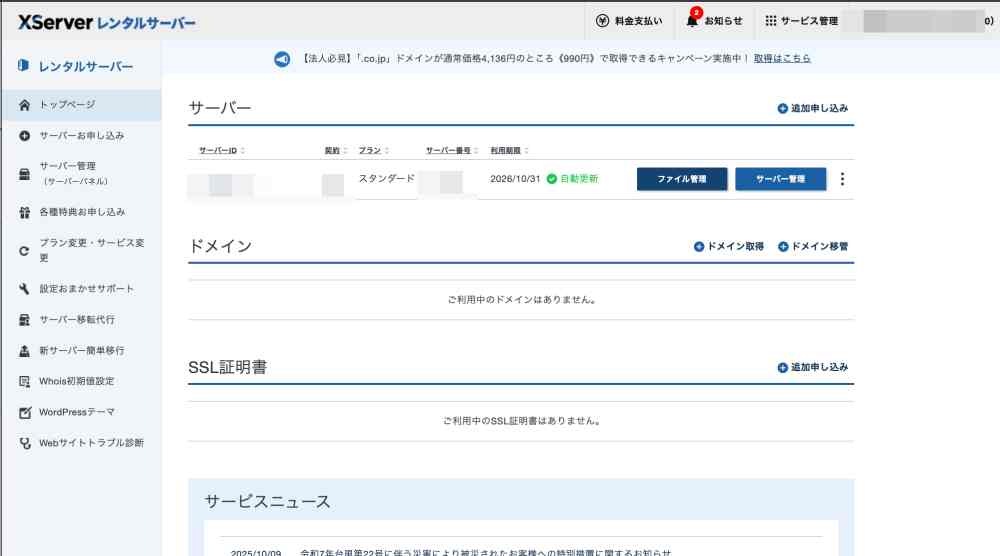
まずは、XServerアカウントへログインします。
以前は「インフォパネル」という名前でしたが、現在はXServerアカウントへ統一されています。
ログインすると、契約中のサーバー一覧が表示されます。
ここで感じたのが、エックスサーバーは管理画面がかなり整理されているということ。
レンタルサーバーって専門用語が多いイメージがありますが、エックスサーバーは比較的わかりやすいです。
ブログ初心者でも迷いにくいと思います。
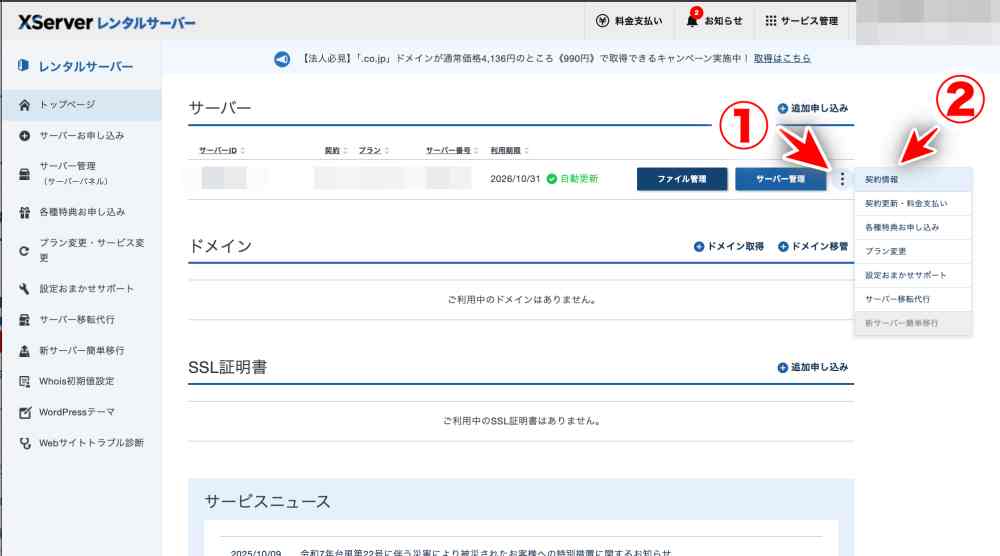
ログイン後は、解約したいサーバーの「契約情報」を開きます。
複数契約している場合は、間違えないように注意してくださいね。
ここでは、
なども確認できます。
ちなみに初心者さんが勘違いしやすいのですが、WordPressを削除しただけでは解約になりません。
私も最初ここを勘違いしていました。
あくまで「サーバー契約」を終了する必要があります。
そのため、必ず契約情報ページから正式に解約申請を行いましょう。
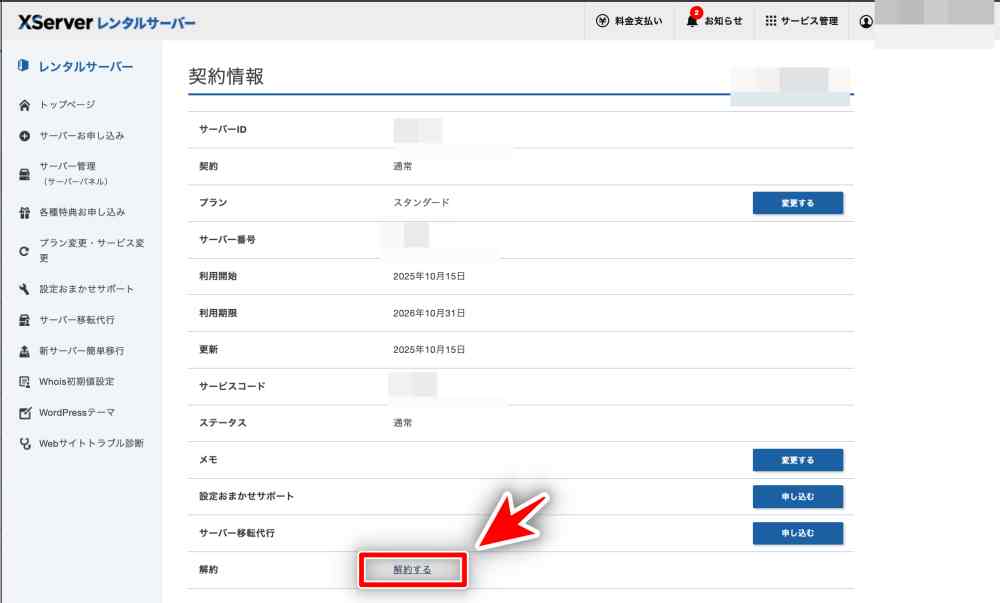
契約情報ページ内の「解約する」を選択すれば、解約申請へ進めます。
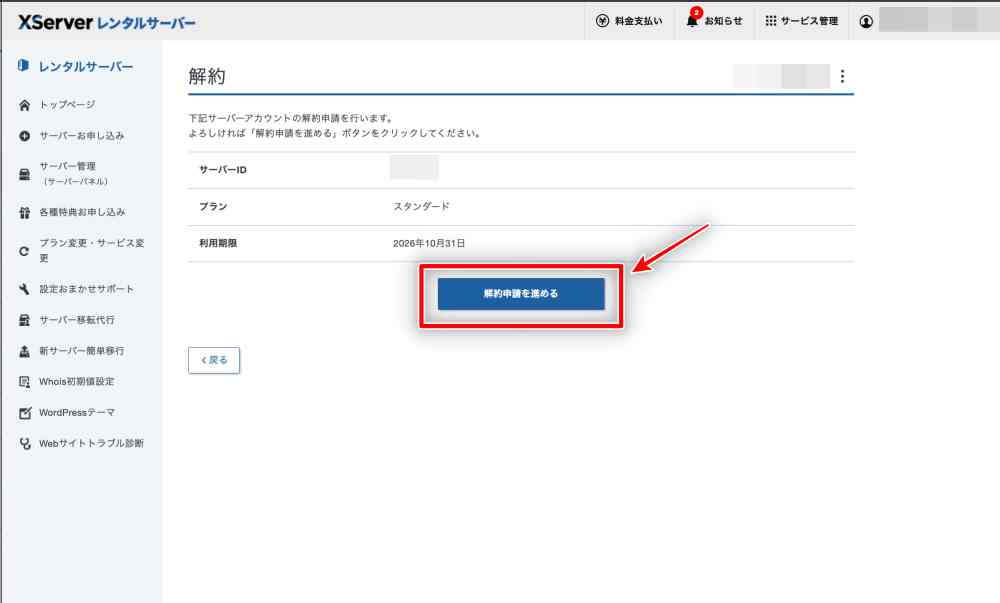
そして「解約申請を進める」をクリックすればOKです!
流れをまとめると、こんな感じです。
| 手順 | 内容 |
|---|---|
| STEP1 | XServerアカウントへログイン |
| STEP2 | 契約情報を開く |
| STEP3 | 「解約する」を選択 |
| STEP4 | 確認して申請完了 |
実際に見てみると、かなりシンプルですよね。
しかも、解約申請した瞬間にサイトが消えるわけではありません。
契約期限までは利用できます。
これって実はかなり安心ポイントなんです。
というのも、ブログって解約前にやることが結構あります。
たとえば、
などですね。
すぐ消えない設計なので、初心者でも慌てず対応しやすいです。
エックスサーバーは簡単に解約できます。
ただ、事前確認をせずに進めると後悔するケースもあります。
特に注意したいのがこちらです。
| 注意点 | 理由 |
|---|---|
| WordPressデータ | 解約後は消える可能性がある |
| 自動更新設定 | 次回請求を防ぐため |
| ドメイン契約 | サーバー解約とは別管理 |
この3つは絶対に確認しておきたいところです。
解約後は、サーバーデータへアクセスできなくなります。
つまり、WordPressのデータも最終的には削除されます。
そのため、
などは事前バックアップが必要です。
特にブログ初心者って、「あとで戻せるでしょ」と思いがちなんですよね。
でも、解約後は復旧できない場合もあります。
実際、勢いでブログを閉じてしまって、「記事残しておけばよかった…」と後悔する人も少なくありません。
今後またブログをやる可能性が少しでもあるなら、バックアップは本当に大事です。
解約前にもうひとつ確認したいのが、自動更新設定です。
エックスサーバーでは、自動更新設定をONにしていると、契約更新時に自動で料金が発生します。
そのため、念のため確認しておくと安心です。
確認ポイントをまとめるとこちらです。
| 確認項目 | チェック内容 |
|---|---|
| 自動更新設定 | OFFになっているか |
| 契約期限 | いつまで利用可能か |
| 支払い方法 | クレジットカード登録状況 |
「解約したのに請求が来た」と感じるケースの多くは、この部分の確認不足だったりします。
不安な人ほど、事前確認しておくと安心ですよ。
ここ、かなり大事です。
初心者の頃って、「サーバーを解約したら全部終わる」と思いがちなんですが、実はドメイン契約は別管理なんです。
つまり、
は別々に存在しています。
そのため、サーバーだけ解約しても、ドメイン料金は継続するケースがあります。
逆に、ドメインを残したまま他社サーバーへ移行することも可能です。
この仕組みを知らないと、
「使ってないのに料金が発生してた…」
となることもあります。
特に独自ドメインはブログ名やサイトURLそのものなので、あとから「やっぱり残したい」となるケースも多いです。
迷っているなら、すぐ削除せず一旦維持するのがおすすめです。
エックスサーバーで混乱しやすいのが、この3つの違いです。
私も最初はかなり混乱しました。
でも実際は、それぞれ意味がまったく違います。
まずは違いを一覧で見てみましょう。
| 項目 | 内容 |
|---|---|
| 解約 | サーバー契約を終了する |
| 退会 | XServerアカウント自体を削除する |
| 自動更新停止 | 次回の自動請求を止める |
ここを理解しておくと、かなりスムーズです。
「解約」は、レンタルサーバー契約を終了する手続きです。
つまり、ブログ運営で使っているサーバーを停止するイメージですね。
ただし、解約したからといって、すぐアカウントが消えるわけではありません。
契約終了後もXServerアカウント自体は残ります。
なので、
などは継続可能です。
このあたりは意外と親切設計だなと感じます。
「完全に全部削除されるのかな…」と不安になる人も多いので、ここは安心材料のひとつですね。
退会は、XServerアカウントそのものを削除する手続きです。
つまり、エックスサーバーとの契約情報を完全に消すイメージですね。
ただし注意点があります。
契約中サービスが残っていると退会できません。
つまり、
などをすべて終了してから退会申請する流れになります。
なので、多くの人は「解約のみ」で十分です。
正直、ブログをまた再開する可能性が少しでもあるなら、無理に退会しなくてもいいと思います。
あとから再契約する可能性って意外とありますからね。
自動更新停止は、次回更新時の自動請求を止める設定です。
これをOFFにしておくことで、契約期間終了後に自動更新されなくなります。
特にクレジットカード払いの場合は確認しておくと安心です。
初心者さんだと、
「解約したつもりだったのに更新されてた」
と感じるケースもあります。
でも実際には、
というパターンが多いんですよね。
不安な人ほど、契約期限と更新設定はセットで確認するのがおすすめです。
ここまで解約方法を見てきましたが、逆に言うと「やめやすい」というのは大きな安心材料でもあります。
特にブログ初心者って、
「失敗したらどうしよう」
という気持ちがかなり強いんですよね。
でも、解約しやすいサービスなら、その不安はかなり軽くなります。
実際、エックスサーバーは初心者でも扱いやすい設計だと感じます。
エックスサーバーの良いところは、サポートへ電話しなくても解約できるところです。
最近は減りましたが、サービスによっては、
みたいなケースもあります。
でもエックスサーバーは、管理画面から自分で進められます。
この「自分で完結できる感じ」って、初心者にはかなり安心なんですよね。
私も最初はレンタルサーバーって難しいイメージがありましたが、思ったよりシンプルでした。
これも安心ポイントです。
エックスサーバーは、解約申請しても契約期限までは利用できます。
つまり、
「今日解約したら即サイト消滅」
みたいなことにはなりません。
なので、
なども落ち着いて対応できます。
ブログ運営って、意外とやること多いんですよね。
だからこそ、猶予期間があるのは初心者向きだと思います。
エックスサーバーは、初心者向けレンタルサーバーとして紹介されることが多いですが、実際に使ってみるとその理由がよくわかります。
特に感じるのが、管理画面のわかりやすさです。
レンタルサーバーって、
というイメージありませんか?
私も最初はかなり警戒していました。
でも、エックスサーバーは必要な項目が整理されていて、初心者でも操作しやすいです。
たとえば、
| 初心者が不安なこと | エックスサーバーの特徴 |
|---|---|
| WordPress設定が難しそう | 簡単インストール機能あり |
| 解約できるか不安 | 管理画面から手続き可能 |
| サーバー設定が複雑そう | メニューが整理されている |
| トラブル時が不安 | サポート体制が比較的充実 |
特にブログ初心者の場合、「わかりにくい」が一番の挫折ポイントなんですよね。
だからこそ、シンプルに使えるのはかなり大きなメリットだと思います。
ここまで読むと、「思ったより解約って難しくないかも」と感じた人も多いのではないでしょうか。
実際、契約前に解約方法を知っておくと、かなり安心感があります。
ブログって、始める前が一番不安なんですよね。
私もそうでした。
でも逆に言えば、「やめ方」を知っているだけで行動しやすくなります。
特にエックスサーバーは、
という点が初心者向きです。
「もし合わなかったらやめればいい」
そう思えるだけでも、かなり気持ちがラクになりますよ。
契約前に確認しておくと安心なポイントをまとめるとこちらです。
| 確認項目 | 理由 |
|---|---|
| 契約期間 | 更新タイミングを把握できる |
| 自動更新設定 | 不要な請求防止 |
| ドメイン管理 | 解約後の扱い確認 |
| バックアップ方法 | データ保護のため |
| 解約手順 | いざという時に安心 |
特に初心者さんは、「始める前に不安を減らす」ことが大事です。
不安が大きいままだと、なかなか行動できませんからね。
でも実際は、やってみるとそこまで難しくないケースがほとんどです。
レンタルサーバーを選ぶときって、つい料金だけ見がちです。
でも個人的には、
「初心者でも安心して使えるか」
はかなり重要だと思っています。
特に見るべきなのは、
このあたりですね。
安くても操作が難しすぎると、結局ブログ更新が止まってしまうケースもあります。
その点、エックスサーバーは初心者向け情報も多く、困ったときに調べやすいのも強みです。
実際、ブログ界隈では利用者がかなり多いので、検索すれば解決方法が見つかりやすいんですよね。
これは初心者にとってかなり助かるポイントだと思います。
エックスサーバーは定期的にキャンペーンを実施しています。
時期によっては、
などの特典があることもあります。
特にブログ初心者は、最初のコストって気になりますよね。
だからこそ、契約前に最新キャンペーンを確認しておくのがおすすめです。
また、契約条件や更新ルールも事前に確認しておくと安心感があります。
「解約方法まで理解したうえで契約する」
これだけでも、かなり不安は減ると思います。
エックスサーバーの解約方法は、初心者でもわかりやすいシンプルな流れになっています。
実際の手順も、
だけなので、そこまで難しくありません。
ただし、
この3つは事前確認が大切です。
特にブログ初心者は、「やめにくかったらどうしよう」という不安を持ちやすいですよね。
でも、解約方法まで理解しておけば、かなり安心して始めやすくなります。
「まずはブログを始めてみたい」
そう考えているなら、最新キャンペーンを確認しながら、自分に合うプランをチェックしてみてください。