ロリポップのエコノミーでできることは?ブログ向けなのかも解説!

ロリポップのエコノミープランって、月額料金が安いので気になりますよね。
ただ、安さだけで選ぶと「思っていた使い方と違ったかも」と感じることもあります。
この記事では、ロリポップのエコノミプランででできることを整理しながら、ブログやアフィリエイトを始めたい人に合うサーバー選びまで、わかりやすくお話しします。
ロリポップのエコノミーでできること
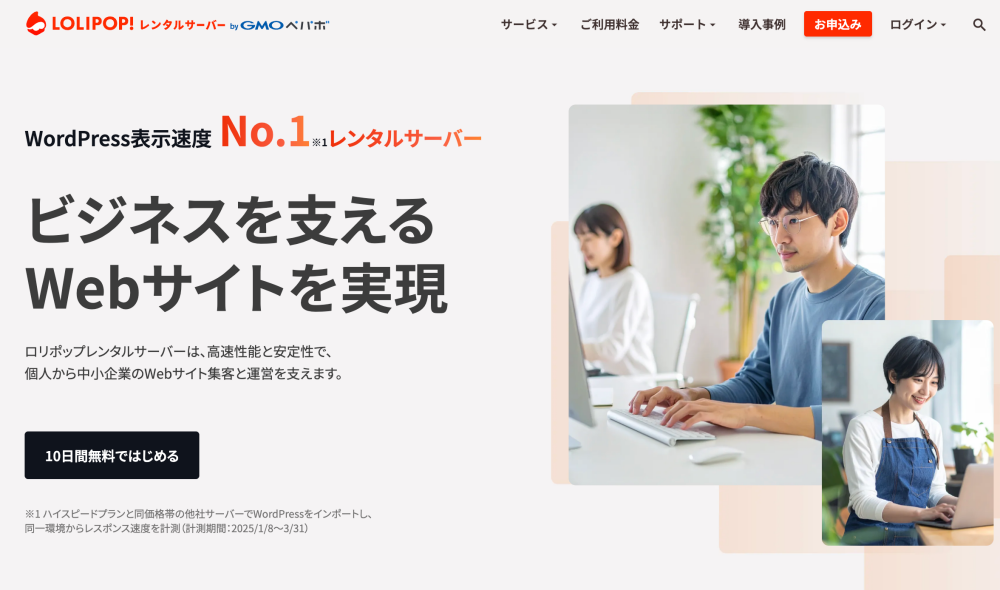
ロリポップのエコノミープランは、ざっくり言うと「メール利用」や「シンプルなHTMLサイト」に向いたプランです。
公式の料金ページでも、エコノミープランは「メールでのご利用」「シンプルなHTMLサイトに」と案内されています。
料金は月額121円〜、容量はSSD 120GB、独自ドメインは50個までと記載されています。
まずは、エコノミープランでできることを簡単に表で見てみましょう。
| できること | 内容 | 向いている使い方 |
|---|---|---|
| 独自ドメインのメール利用 | 自分のドメインを使ったメールアドレスを作れる | 仕事用メール、問い合わせ用メール |
| HTMLサイトの公開 | HTMLやCSSで作ったページを公開できる | 会社案内、店舗案内、プロフィールページ |
| 小さな案内ページの運用 | 更新が少ない簡単なページを置ける | 名刺代わりのサイト、簡易ホームページ |
| 独自ドメインの設定 | 独自ドメインを複数設定できる | 複数の小さなサイトやメール運用 |
こうして見ると、エコノミープランは「何もできないプラン」ではありません。
ただ、向いている使い方がかなりはっきりしています。
メールを使いたい人。
HTMLで作った簡単なページを公開したい人。
更新頻度が少ない案内サイトを持ちたい人。
こういう目的なら、低コストで始められる選択肢になります。
一方で、これからWordPressでブログを作りたい人や、アフィリエイト記事を増やして収益化を目指したい人は、少し慎重に見ておきたいところです。
「安いから、とりあえずこれでいいかな?」と思う気持ちはすごくわかります。
でも、サーバーはあとから使い方が合わないと、プラン変更や移行の手間が出てくることもあります。
最初に「自分は何をしたいのか」を決めておくと、失敗しにくくなります。
独自ドメインのメールアドレスを使える
エコノミープランでは、独自ドメインを使ったメールアドレスを作れます。
要するに、GmailやYahoo!メールのようなフリーメールではなく、自分のサイト名や屋号が入ったメールアドレスを使えるということです。
たとえば、example.com という独自ドメインを持っている場合、次のようなメールアドレスを作れます。
| メールアドレス例 | 使い方のイメージ |
|---|---|
| info@example.com | 会社や店舗の問い合わせ窓口 |
| contact@example.com | 個人事業やサービスの連絡先 |
| support@example.com | お客様対応用のメール |
| name@example.com | 個人用・仕事用のメール |
個人事業主さんや小さなお店を運営している人なら、こういうメールアドレスがあるだけで、少しきちんとした印象になりますよね。
名刺に載せるメールアドレスとしても使いやすいですし、ホームページのお問い合わせ先としても自然です。
ロリポップの料金ページでは、エコノミープランの独自ドメイン数は50個と案内されています。
個人や小規模な事業で使うなら、メール用途としては十分に感じる人も多いはずです。
ただし、ここで大事なのは「メールを使いたいだけなのか」「ブログも作りたいのか」を分けて考えることです。
メールアドレスを作るだけなら、エコノミープランでも使い道があります。
でも、ブログを書いてアクセスを集めたい、アフィリエイトで収益化したい、という目的なら話は変わります。
その場合は、最初からWordPressを使いやすいサーバーを選んだ方が、あとで悩む時間を減らせます。
シンプルなHTMLサイトを公開できる

エコノミープランでは、HTMLやCSSで作ったシンプルなサイトを公開できます。
HTMLサイトというと少し難しく聞こえるかもしれませんが、簡単に言うと「自分で作ったページのファイルをサーバーに置いて表示するサイト」です。
WordPressのように管理画面から記事を書いて投稿するというより、ファイルを作ってアップロードしていくイメージですね。
たとえば、次のようなサイトならエコノミープランでも使いやすいです。
| サイトの種類 | エコノミーとの相性 | 理由 |
|---|---|---|
| 1ページだけの会社案内 | 良い | 更新が少なく、構成がシンプル |
| 店舗の営業時間・アクセスページ | 良い | 必要な情報を載せるだけなら十分 |
| 個人のプロフィールページ | 良い | 名刺代わりのサイトに向いている |
| ポートフォリオサイト | 内容による | 画像が多い場合は容量や管理面も確認 |
| 記事を増やすブログ | 慎重に検討 | WordPress前提なら別プランの方が扱いやすい |
HTMLやCSSを触れる人なら、低コストでページを公開できるのは魅力です。
特に、すでにサイト制作の知識がある人や、静的なページを置くだけの人には使い道があります。
ただ、初心者さんが「ブログを始めたい」と思って契約する場合は、ここが少し注意点になります。
WordPressなら、管理画面にログインして、文章を書いて、画像を入れて、公開ボタンを押すだけで記事を増やせます。
一方で、HTMLサイトはページを増やすたびにファイルを編集する必要があります。
慣れている人なら問題ありません。
でも、初めてブログを作る人にとっては、少しハードルが高く感じるかもしれません。
「ブログって、スマホやパソコンから記事を書いて更新するものだと思っていた」
そんな人は、エコノミープランよりもWordPressに対応したサーバーを選んだ方が安心です。
ロリポップのヘルプセンターでは、WordPressはライトプラン・スタンダードプラン・ハイスピードプラン・エンタープライズプランで利用できると案内されています。
また、MySQLについてもエコノミープランでは利用できないと案内されています。
このあたりを見ると、エコノミープランは「WordPressブログを始めるためのプラン」というより、メールやシンプルなHTMLサイト向けと考えるのが自然です。
小さな案内ページや名刺代わりのサイトに使える
エコノミープランは、小さな案内ページや名刺代わりのサイトにも使えます。
たとえば、個人で活動している人が「とりあえず自分の紹介ページを持ちたい」という場合。
お店をしている人が「営業時間や地図だけ載せておきたい」という場合。
こういう使い方なら、エコノミープランでも目的に合うことがあります。
向いている使い方をまとめると、こんな感じです。
| 向いている人 | 理由 |
|---|---|
| 独自ドメインのメールを安く使いたい人 | メール用途ならコストを抑えやすい |
| HTMLやCSSを自分で扱える人 | ファイルを作って公開する使い方に合う |
| 更新が少ない案内ページを作りたい人 | 複雑な管理機能がなくても運用しやすい |
| 名刺代わりのサイトを持ちたい人 | 最小限の情報を載せるだけなら使いやすい |
逆に、次のような人は、エコノミープランだけで考えない方がよいです。
| 別サーバーも見たい人 | 理由 |
|---|---|
| WordPressでブログを始めたい人 | エコノミーは通常のWordPress運用向きではない |
| アフィリエイトをしたい人 | 記事更新や管理のしやすさが大切になる |
| 初心者でHTMLに慣れていない人 | ページ作成や更新でつまずきやすい |
| 長くブログを育てたい人 | 最初からブログ向けの環境を選ぶ方が安心 |
正直に言うと、ブログやアフィリエイトをするつもりなら、エコノミープランはかなり割り切った選択になります。
「とにかく安く始めたい」という気持ちは大事です。
でも、ブログは始めてからが本番なんですよね。
記事を書く。
画像を入れる。
カテゴリーを整理する。
アクセスを見ながら改善する。
必要に応じてプラグインを入れる。
こうした作業を考えると、最初からWordPressを使えるサーバーを選んだ方が、余計なつまずきを減らせます。
特に、ブログで収益化したい人や、アフィリエイトを始めたい人は、エックスサーバーのようにWordPress運用を前提にしたサーバーも一緒に見ておくとよいでしょう。
エコノミープランは、メールや小さな案内サイトには使いやすいプランです。
でも、ブログを育てたい人にとっては、最初のサーバー選びがその後の作業のしやすさに関わります。
安さだけで決めずに、「自分はメールを使いたいのか、ブログを育てたいのか」で考えてみてください。
エコノミープランでWordPressブログは作れる?

ロリポップのエコノミープランを調べている人が、いちばん気になるのはここだと思います。
「安いのはわかったけど、WordPressブログは作れるの?」
「アフィリエイトを始めたいんだけど、エコノミーで足りる?」
「あとから困るなら、最初から別のサーバーにした方がいい?」
こんなふうに迷っているなら、最初に確認しておきたい結論があります。
ロリポップのエコノミープランは、通常のWordPressブログ運用には向いていません。
ロリポップの料金ページでは、エコノミーは「メールでのご利用」「シンプルなHTMLサイトに」と案内されています。
さらに、ロリポップのヘルプでも、MySQLはライトプラン以上で利用でき、エコノミープランでは利用できないと説明されています。
わかりやすく表にすると、こんなイメージです。
| やりたいこと | エコノミープランとの相性 | 理由 |
|---|---|---|
| 独自ドメインのメールを使う | 向いている | メール利用向けのプランとして案内されている |
| HTMLで作った簡単なページを公開する | 向いている | シンプルなHTMLサイト向けとして案内されている |
| WordPressでブログを書く | 慎重に考えたい | MySQLが使えないため、通常のWordPress運用には合わない |
| アフィリエイト記事を増やす | 別サーバーも見たい | WordPress管理や運営のしやすさが大切になる |
| 初心者がブログを始める | 別プラン・別サーバーも確認 | 最初からWordPress対応環境を選ぶ方が進めやすい |
エコノミープランは、悪いプランというわけではありません。
ただ、使い道がかなりはっきりしているプランです。
メールを使う。
簡単なHTMLサイトを置く。
小さな案内ページを公開する。
このような目的なら選択肢になります。
でも、WordPressでブログを書きたい人にとっては、最初から少し遠回りになってしまう可能性があります。
通常のWordPress運用には向いていない
エコノミープランは、WordPressでブログを育てたい人には向きません。
理由はシンプルで、WordPressを動かすには、一般的にデータベースが必要だからです。
ロリポップのヘルプでは、MySQLはライト・スタンダード・ハイスピード・エンタープライズプランで利用でき、エコノミープランでは利用できないと案内されています。
初心者さんに向けて、もう少しやさしく言うと、WordPressは「記事本文・画像情報・カテゴリー・設定」などをデータベースに保存しながら動きます。
つまり、ブログを作るための土台として、データベースが必要になります。
| 項目 | WordPressブログでの役割 |
|---|---|
| WordPress本体 | ブログを管理するための仕組み |
| データベース | 記事・設定・カテゴリーなどを保存する場所 |
| サーバー | WordPressや画像ファイルを置く場所 |
| 独自ドメイン | ブログの住所になるもの |
このうち、データベースが使えないと、初心者が想像するような「WordPressの管理画面で記事を書いて投稿するブログ運営」は難しくなります。
もちろん、Web制作に詳しい人なら、静的サイトや別の仕組みでページを作ることはできます。
でも、これからブログを始めたい人が、わざわざ難しい方法を選ぶ必要はあまりありません。
ブログを始めたい人がやりたいのは、たぶんこういうことですよね。
パソコンを開いて記事を書く。
画像を入れる。
見出しを整える。
公開ボタンを押す。
あとからリライトする。
アクセスを見ながら改善する。
この流れを作りたいなら、最初からWordPressに対応したサーバーを選んだ方が話が早いです。
エコノミープランは、HTMLやサーバー操作に慣れている人が、用途を決めて使うなら便利です。
ただ、初心者がブログやアフィリエイト目的で選ぶには、少し上級者向けの選択肢と考えておくとよいでしょう。
ブログやアフィリエイト目的なら最初に確認したいこと
ブログやアフィリエイトをするつもりなら、サーバー選びで見たいポイントは料金だけではありません。
もちろん、月額料金は大事です。
最初はできるだけ安く始めたいですし、まだ収益がない時期に固定費を抑えたい気持ちもわかります。
でも、ブログは契約した瞬間に終わりではなく、そこから何か月も記事を書いて育てていくものです。
だからこそ、次のような点を最初に見ておきたいです。
| 確認したいこと | 理由 |
|---|---|
| WordPressを簡単に始められるか | 初期設定でつまずくと記事を書く前に疲れてしまう |
| 管理画面がわかりやすいか | サーバー操作に時間を取られにくい |
| 表示速度に不満が出にくいか | 読者が離れにくく、運営面でも大切 |
| サポートを使えるか | 初心者ほど困ったときに調べる時間が増える |
| 将来サイトを増やせるか | ブログが育ったあとに選択肢が広がる |
特にアフィリエイトを考えている人は、「記事を書き続けられる環境かどうか」が大事です。
サーバー設定で何日も悩むより、早く記事を書いた方がブログは前に進みます。
デザインを整えたり、商品レビューを書いたり、検索される記事を増やしたり。
本当に時間を使いたいのは、サーバーの細かい設定ではなく、読者に役立つ記事作りのはずです。
「まだ収益が出るかわからないから、いちばん安いプランでいいかな」と思う人もいるかもしれません。
でも、もし最初からWordPressを使う予定があるなら、エコノミープランではなく、WordPressに対応したプランやサーバーを選んだ方がスムーズです。
ロリポップ内で考えるなら、ライトプラン以上がWordPress利用の対象になります。
一方で、ブログやアフィリエイトを長く続けたいなら、エックスサーバーのようにWordPress運用を前提にしたサーバーも比較しておくと判断しやすくなります。
エックスサーバー公式マニュアルでも、WordPress簡単インストールの手順が案内されています。
ここは、最初の分かれ道です。
メールや簡単な案内ページを作りたいのか。
それとも、ブログを書いて育てたいのか。
後者なら、少しだけ先のことまで考えて選んでおきましょう。
ロリポップ内で選ぶならライト以上も比較したい
ロリポップを使いたい気持ちがあるなら、エコノミーだけでなく、ライト以上のプランも見ておきたいところです。
ロリポップの料金ページでは、エコノミーはメールやシンプルなHTMLサイト向け、ライトは手軽にWordPressサイトを作成できるプランとして案内されています。
かなりざっくり分けると、こんな感じです。
| 目的 | 見たいプラン |
|---|---|
| 独自ドメインのメールを安く使いたい | エコノミー |
| HTMLで簡単なサイトを公開したい | エコノミー |
| WordPressで小さくブログを始めたい | ライト以上 |
| ブログを育てていきたい | ライト以上、または他社サーバーも比較 |
| アフィリエイトを本気で続けたい | エックスサーバーも確認 |
エコノミープランは、価格だけを見るとかなり魅力的です。
ただ、WordPressを使いたい人にとっては、安さよりも「最初からやりたいことができるか」が大切になります。
たとえば、ブログを始めたあとに「やっぱりWordPressで作りたい」となった場合、プラン変更やサイト移行の手間が発生することがあります。
移行作業に慣れていない人にとっては、この手間が意外と大きいんです。
サーバー契約は、最初に払う金額だけでなく、あとからかかる作業時間も含めて考えたいところです。
特に、次のような人はエコノミーだけで決めず、最初からWordPress対応の環境を見てください。
| 別プラン・別サーバーを見たい人 | 理由 |
|---|---|
| WordPressで記事を書きたい | エコノミーは通常のWordPress運用向きではない |
| ブログで収益化したい | 記事更新や管理のしやすさが大切 |
| HTMLやFTPに慣れていない | 初期設定でつまずく可能性がある |
| できるだけ記事作成に集中したい | サーバー操作に時間を使いすぎない方がよい |
| 長くブログを続ける予定がある | 将来の移行や設定変更を減らしやすい |
個人的には、ブログやアフィリエイトをするつもりなら、最初から「エックスサーバー」を候補に入れておくのが現実的だと思います。
もちろん、ロリポップのエコノミーにも合う使い方はあります。
ただ、ブログで稼ぎたい人、WordPressを使いたい人、これから記事を増やしていきたい人にとっては、エコノミーはかなり割り切った選択です。
「最初は安く済ませたい」よりも、「始めたあとに迷わず作業できるか」を基準にした方が、結果的に時間をムダにしにくいです。

ここまでをまとめると、エコノミープランはメールや簡単なHTMLサイトには向いています。
でも、WordPressブログやアフィリエイトを考えているなら、最初からWordPress対応のサーバーを選ぶ方が安心です。
エコノミープランが合う人・別サーバーを考えたい人
ロリポップのエコノミープランは、使い道が合えば便利です。
ただし、誰にでも合うプランというより、「目的がはっきりしている人向け」と考えた方がいいです。
とくに、メール利用やシンプルなHTMLサイトなら選びやすい一方で、WordPressブログやアフィリエイトを始めたい人は、最初から別プラン・別サーバーも見ておきたいところです。
ざっくり分けると、こんな感じです。
| 目的 | エコノミープランとの相性 | 理由 |
|---|---|---|
| 独自ドメインのメールを使いたい | 合いやすい | メール利用向けのプランとして案内されている |
| 簡単なHTMLサイトを公開したい | 合いやすい | シンプルなHTMLサイト向けとして案内されている |
| 会社案内や店舗案内を置きたい | 内容による | ページ数や更新頻度が少なければ使いやすい |
| WordPressでブログを始めたい | 慎重に見たい | MySQLはエコノミープランでは利用できない |
| アフィリエイトをしたい | 別サーバーも確認したい | 記事更新や管理のしやすさが大事になる |
ロリポップの公式サイトでも、エコノミープランはメール利用やシンプルなHTMLサイト向けとして案内されています。
また、ロリポップのヘルプセンターでは、MySQLはライトプラン以上で利用でき、エコノミープランでは利用できないと説明されています。
この違いを知らずに契約すると、「安いと思って選んだけれど、やりたいことには合わなかったかも」と感じる可能性があります。
サーバー選びで大切なのは、最初の月額料金だけではありません。
自分が作りたいサイトに合っているか、あとから余計な手間が増えないか。
ここまで見ておくと、後悔しにくくなります。
メールや簡単なホームページだけなら使いやすい
エコノミープランは、メールや簡単なホームページだけを使いたい人には合います。
たとえば、個人事業主さんや小さなお店で、独自ドメインのメールアドレスを使いたい場合。
Gmailなどのフリーメールではなく、屋号やサービス名が入ったメールアドレスを持てると、仕事用として使いやすいですよね。
また、営業時間やアクセス情報だけを載せる小さなサイトなら、エコノミープランでも役割を果たせる場合があります。
向いている人をまとめると、次のようになります。
| エコノミープランが合う人 | 理由 |
|---|---|
| 独自ドメインのメールを安く使いたい人 | メール用途ならコストを抑えやすい |
| HTMLやCSSを自分で扱える人 | 自分で作ったページを公開する使い方に合う |
| 更新が少ない案内サイトを作りたい人 | 複雑な管理機能がなくても運用できる |
| サーバー操作に慣れている人 | 割り切った使い方ができる |
| できるだけ低コストで小さく使いたい人 | 用途が合えば月額費用を抑えられる |
ここで大事なのは、「エコノミープランでできること」と「自分がやりたいこと」が合っているかです。
メールを使いたいだけなら、かなりシンプルな選択です。
HTMLで作った数ページのサイトを置くだけなら、大きな機能は必要ないかもしれません。
でも、ブログを書きたい人は別です。
ブログは、最初に数記事だけ書いて終わりではありません。
記事を追加する。
画像を入れる。
カテゴリーを整理する。
過去記事を書き直す。
アクセスを見て改善する。
こうした作業を続けていくなら、管理しやすい環境が大切になります。
「自分はメールを使いたいだけなのか、ブログを育てたいのか」
ここを分けて考えるだけでも、選ぶサーバーはかなり絞れます。
記事を増やして育てるサイトには物足りなさを感じやすい
ブログやアフィリエイトサイトを作りたい人は、エコノミープランだと物足りなさを感じる場面が出やすいです。
理由は、エコノミープランがもともと「記事を増やして育てるサイト」向けではなく、メールやシンプルなHTMLサイト向けのプランだからです。
もちろん、HTMLでページを作って情報発信すること自体はできます。
ただ、一般的なブログ運営でイメージするような、WordPressの管理画面から記事を投稿していく使い方とは違います。
ブログ運営で必要になりやすい作業を見てみましょう。
| ブログ運営でよくある作業 | WordPressだと | HTMLサイトだと |
|---|---|---|
| 記事を書く | 管理画面から投稿できる | HTMLファイルを作る必要がある |
| 画像を入れる | 投稿画面から追加できる | ファイル管理が必要になる |
| カテゴリーを作る | 管理画面で設定できる | 自分でページ構成を作る必要がある |
| デザインを整える | テーマで調整できる | HTML・CSSの知識が必要になりやすい |
| 過去記事を直す | 管理画面から編集できる | ファイルを探して修正する |
| アフィリエイトリンクを管理する | 記事ごとに管理しやすい | 手作業が増えやすい |
こうして見ると、初心者がブログを続けるなら、WordPressの方が作業の流れを作りやすいと感じるはずです。
エコノミープランは、サーバーやHTMLに慣れている人が、目的を決めて使うなら便利です。
でも、これからブログを始める人にとっては、記事を書く前の準備や管理に時間を取られやすくなります。
アフィリエイトをするなら、なおさらです。
商品を紹介する記事を書く。
比較記事を作る。
ランキングではなく、読者が判断しやすい情報をまとめる。
検索順位を見ながらリライトする。
広告リンクの位置を調整する。
こうした作業をしていくなら、サーバーの細かい扱いよりも、記事作成に時間を使いたいですよね。
だから、ブログやアフィリエイトを考えている人には、エコノミーを無理に選ぶより、最初からWordPressを使えるサーバーを見ておく方が現実的です。
ロリポップ内で選ぶならライト以上。
ブログ運営を長く続ける前提なら、エックスサーバーも比較しておきたいところです。
エックスサーバーにはWordPress簡単インストールのマニュアルが用意されており、公式サイトでもWordPress関連の機能を案内しています。
ブログ初心者さんほど、最初の設定でつまずくと疲れてしまいます。
「記事を書く前に、サーバー設定で一日終わった」という状態はできれば避けたいですよね。
その意味でも、最初からブログ向けの環境を選ぶことは、かなり大切です。
料金だけで選ぶ前に見るべき運営後の手間

サーバーを選ぶとき、どうしても月額料金に目が行きます。
エコノミープランは低価格なので、「まずはこれでいいかな」と思いやすいです。
はじめてサーバーを借りるなら、固定費を抑えたい気持ちも自然だと思います。
ただ、ブログやアフィリエイトをするなら、料金だけではなく「運営後の手間」も見ておきたいです。
サーバー代が安くても、あとから次のような手間が増えると、結果的に大変になります。
| あとから起こりやすい手間 | どう大変か |
|---|---|
| WordPress対応プランへ変更する | 設定や確認作業が必要になる |
| 別サーバーへ移行する | ファイル・ドメイン・メール設定などを確認する必要がある |
| HTMLでページを増やす | 記事を書くたびにファイル編集が必要になる |
| 管理方法を調べる | 記事作成以外の時間が増える |
| 表示や設定の不具合を直す | 初心者ほど原因を探すのに時間がかかる |
ブログは、始めてからの継続が大切です。
最初に安く契約できても、あとから「やっぱりWordPressにしたい」「別サーバーへ移したい」となると、その作業に時間を取られます。
サーバー移行に慣れていない人にとっては、かなり気を使う作業になるはずです。
もちろん、エコノミープランが合う人もいます。
向いている人は、次のような人です。
- 独自ドメインのメールを使いたい人
- HTMLやCSSを自分で扱える人
- 更新頻度が少ない案内サイトを作りたい人
- サーバーの使い方に慣れている人
- とにかく小さく、目的を絞って使いたい人
反対に、別サーバーも見た方がいい人は次のような人です。
- WordPressでブログを始めたい人
- アフィリエイトで収益化を目指したい人
- HTMLやFTPに慣れていない人
- サーバー設定より記事作成に集中したい人
- 長くブログを育てていきたい人
特に、稼ぎたい人やWordPressを使いたい人は、エコノミープランを選ぶ前に一度立ち止まって考えた方がいいです。
安さは魅力ですが、ブログで大切なのは「続けられる環境」を作ることです。
ブログをする。
アフィリエイトをする。
記事を増やして検索から読者に来てもらう。
そこまで考えているなら、エックスサーバーのようなWordPress運用に向いたサーバーを選んだ方が、あとから迷いにくいでしょう。
ブログを始めるならエックスサーバーも確認しておきたい
ここまで、ロリポップのエコノミープランでできることを見てきました。
あらためて整理すると、エコノミープランは「メール利用」や「シンプルなHTMLサイト」に向いたプランです。
ロリポップのヘルプセンターでも、WordPressはライトプラン・スタンダードプラン・ハイスピードプラン・エンタープライズプランで利用できると案内されています。
また、MySQLについてもエコノミープランでは利用できないと説明されています。
つまり、エコノミープランは用途が合えば便利です。
ただ、ブログやアフィリエイトを始めたい人にとっては、最初からWordPressを使えるサーバーを選んだ方が進めやすい場面が多いです。
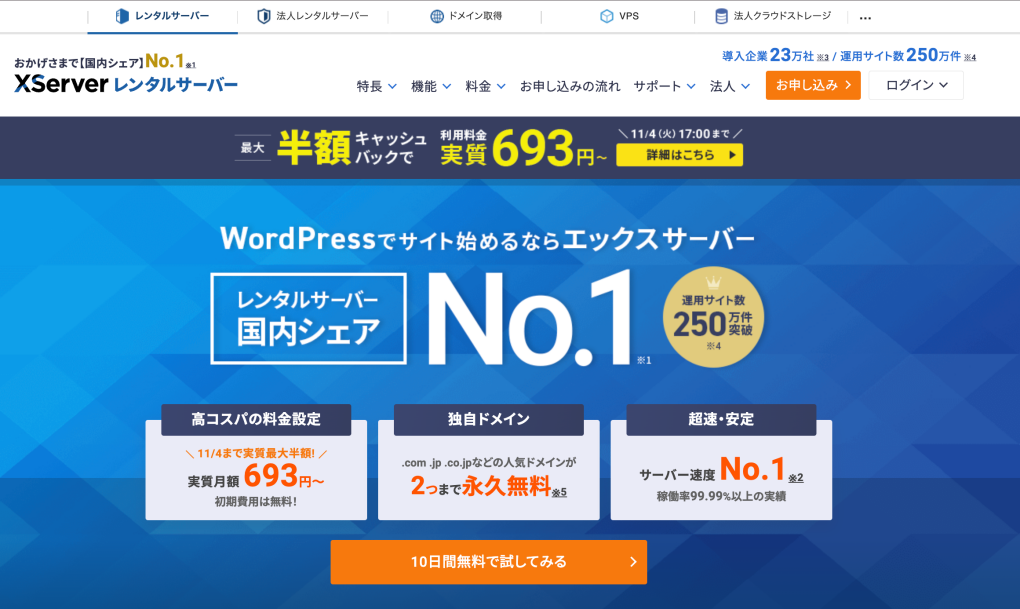
そこで候補に入れておきたいのが、エックスサーバーです。
エックスサーバーは、WordPressブログを始めたい人がよく比較するレンタルサーバーのひとつです。
公式サイトでも、WordPressクイックスタートやWordPress簡単インストールに関する案内が用意されています。
ロリポップのエコノミーとエックスサーバーは、そもそも向いている使い方が違います。
| 比較項目 | ロリポップ エコノミー | エックスサーバー |
|---|---|---|
| 向いている使い方 | メール、シンプルなHTMLサイト | WordPressブログ、アフィリエイトサイト |
| WordPress運用 | 通常の運用には向かない | WordPressを始めやすい機能がある |
| 初心者のブログ作成 | HTMLやサーバー知識が必要になりやすい | ブログ開設まで進めやすい |
| 料金の考え方 | とにかく低コストで小さく使う | ブログ運営のしやすさも含めて考える |
| おすすめしたい人 | メールや案内ページを安く使いたい人 | ブログを育てたい人、収益化を目指す人 |
エコノミープランは、メール用として使うなら魅力があります。
でも、ブログをする、アフィリエイトをする、記事を増やして検索から読者を集めたい。
そう考えているなら、エックスサーバーのようなブログ向けのサーバーを最初から見ておく方が安心です。
WordPressを前提にするなら最初から環境を整えたい
WordPressでブログを始めるなら、最初からWordPressに対応した環境を選ぶことが大切です。
ブログ初心者さんが最初につまずきやすいのは、実は記事を書く前の準備だったりします。
サーバーを契約する。
ドメインを取得する。
ドメインとサーバーをつなぐ。
SSLを設定する。
WordPressをインストールする。
ログインして初期設定をする。
こうした作業は、慣れている人なら問題ありません。
でも、初めてだと一つひとつの言葉が難しく見えますよね。
「サーバーって何?」
「ドメインってどこで取るの?」
「SSLって設定しないとダメなの?」
こんな状態から始めるなら、なるべく最初の設定を簡単にできるサーバーを選びたいところです。
エックスサーバーでは、WordPressクイックスタートを使うことで、レンタルサーバー契約、ドメイン登録、SSL設定、WordPressのインストールなどの手続きをまとめて進められると案内されています。
もちろん、サーバー選びに正解はひとつではありません。
ロリポップ内で選ぶなら、ライト以上のWordPress対応プランを検討する方法もあります。
ただ、ブログやアフィリエイトを前提にするなら、「最初にどれだけスムーズにブログを立ち上げられるか」はかなり大事です。
ブログは、開設してからが本番です。
サーバー設定で疲れてしまうより、早く記事を書き始められる環境を選んだ方が、続けやすくなります。
WordPressを前提にするなら、最初からブログ用の土台を整えておく。
これが、あとから迷わないための近道です。
長くブログを続けるなら表示速度や管理機能も大切

ブログを長く続けるなら、表示速度や管理機能も見ておきたいポイントです。
最初は「とりあえず表示されればいい」と思うかもしれません。
でも、記事が増えてくると、だんだん管理することが増えていきます。
たとえば、ブログ運営では次のような作業が出てきます。
| ブログ運営で増える作業 | なぜ大事か |
|---|---|
| 記事の追加 | 検索から読者に来てもらう入口になる |
| リライト | 古い情報を直して、記事の質を保つ |
| 画像管理 | ページの見やすさや表示速度に関わる |
| プラグイン管理 | 機能追加やセキュリティ面で必要になる |
| バックアップ | 万が一のトラブルに備える |
| 複数サイト管理 | ジャンルを分けて運営したいときに関わる |
ブログを始めたばかりのときは、まだ記事数も少ないです。
でも、3か月、半年、1年と続けていくと、少しずつサイトが育っていきます。
そのときに、サーバーの管理画面が使いにくかったり、WordPressまわりで手間が多かったりすると、記事作成以外のことで疲れてしまいます。
アフィリエイトをするなら、なおさらです。
検索キーワードを考える。
読者の悩みに答える。
比較表を作る。
商品やサービスの注意点も正直に書く。
記事を公開したあとに順位を見て直す。
この作業だけでも、かなり時間がかかります。
だからこそ、サーバー選びでは「安さ」だけでなく、「記事を書くことに集中できるか」を見ておきたいです。
エックスサーバーの料金ページでは、スタンダードプランの12か月契約が月額1,100円として案内されています。
ロリポップのエコノミーと比べると月額料金は上がりますが、ブログやアフィリエイトをするなら、単純な安さだけではなく、運営にかかる手間まで含めて考えるのが現実的です。
ここで、もう一度比べてみます。
| 判断ポイント | エコノミーを選ぶ場合 | エックスサーバーを選ぶ場合 |
|---|---|---|
| 初期費用を抑えたい | 合いやすい | エコノミーより費用は上がる |
| メールだけ使いたい | 合いやすい | 機能を持て余す可能性がある |
| WordPressで始めたい | 別プランも確認したい | 始めやすい |
| アフィリエイトをしたい | 遠回りになりやすい | 運営に集中しやすい |
| 長くブログを育てたい | 用途によっては物足りない | おすすめ |
ロリポップのエコノミーは、メールや簡単な案内サイトなら十分に使える場面があります。
でも、ブログを育てたい人にとっては、サーバーは「安く借りる場所」ではなく「記事を積み上げる土台」です。
土台が自分の目的に合っていないと、あとから直すのに手間がかかります。
最初からWordPressを使うつもりなら、エックスサーバーを確認しておく価値はあります。
迷ったら「メール用」か「ブログ用」かで選ぶ
ロリポップのエコノミーとエックスサーバーで迷ったら、難しく考えすぎなくて大丈夫です。
基準はシンプルです。
メール用なのか。
ブログ用なのか。
この2つで考えると、かなり選びやすくなります。
| あなたの目的 | 選び方の目安 |
|---|---|
| 独自ドメインのメールを使いたい | ロリポップのエコノミーを検討 |
| 数ページの案内サイトを置きたい | ロリポップのエコノミーを検討 |
| HTMLで自作サイトを公開したい | ロリポップのエコノミーを検討 |
| WordPressでブログを始めたい | エックスサーバーがおすすめ |
| アフィリエイトで収益化を目指したい | エックスサーバーがおすすめ |
| 記事を増やして長く運営したい | WordPress向けサーバーを選ぶ |
エコノミープランは、目的が合う人には便利です。
ただ、ブログやアフィリエイトをするなら、最初からエックスサーバーを選んだ方が進めやすいです。
特に、次のような人はエックスサーバーを見ておきたいです。
- WordPressでブログを始めたい人
- アフィリエイトをする予定がある人
- 記事作成に集中したい人
- サーバー操作に時間をかけたくない人
- 長くブログを育てていきたい人
- あとからサーバー移行で悩みたくない人
反対に、次のような人なら、ロリポップのエコノミーも選択肢になります。
- 独自ドメインのメールを安く使いたい人
- HTMLやCSSを自分で扱える人
- 更新頻度の少ない案内ページを置きたい人
- サーバーの扱いに慣れている人
- とにかく小さく低コストで使いたい人
サーバー選びで大切なのは、「安いか高いか」だけではありません。
自分がやりたいことに合っているか。
始めたあとに、無理なく続けられるか。
ここを見ておくと、かなり選びやすくなります。
ブログをする。
アフィリエイトをする。
WordPressで記事を増やしていく。
そのつもりなら、エックスサーバーの方がおすすめです。
ここまで、ロリポップのエコノミープランでできることと、ブログ目的ならエックスサーバーも確認したい理由をお話ししてきました。
最後にもう一度、判断基準をまとめます。
ロリポップのエコノミープランは、メール利用やシンプルなHTMLサイトには向いています。
一方で、WordPressブログやアフィリエイトを始めたい人には、最初からブログ向けのサーバーを選ぶ方が現実的です。
迷ったときは、次の表を見てみてください。
| やりたいこと | 選び方の目安 |
|---|---|
| 独自ドメインのメールを使いたい | ロリポップのエコノミーを検討 |
| 店舗や事業の案内ページを置きたい | ロリポップのエコノミーを検討 |
| HTMLで作った簡単なサイトを公開したい | ロリポップのエコノミーを検討 |
| WordPressでブログを始めたい | エックスサーバーも確認 |
| アフィリエイトで収益化を目指したい | エックスサーバーを優先的に確認 |
| 長くブログを育てたい | WordPress向けサーバーを選ぶ |
ロリポップのエコノミーは、かなり目的を絞って使うプランです。
「独自ドメインのメールを安く使いたい」
「数ページだけのHTMLサイトを置きたい」
「サーバー操作に慣れていて、必要な機能だけ使えればいい」
こういう人なら、エコノミープランは選択肢に入ります。
でも、これからブログを始めたい人は少し違います。
ブログは、サーバーを契約して終わりではありません。
記事を書いて、画像を入れて、見出しを整えて、公開して、あとから直していくものです。
アフィリエイトをするなら、さらにやることは増えます。
商品やサービスを調べる。
読者の悩みに答える。
比較表を作る。
注意点も正直に書く。
検索順位を見ながらリライトする。
こうした作業を続けるなら、サーバーは「安ければいい」ではなく、「記事作成に集中できるか」で選んだ方がいいです。
特に、WordPressを使いたい人は、エコノミープランではなく、最初からWordPressに対応した環境を見ておきましょう。
ロリポップ内で選ぶならライト以上。
ブログやアフィリエイトを長く続けたいなら、エックスサーバーがおすすめです。

まとめ:ロリポップのエコノミーはメール・HTML向け。ブログならエックスサーバーがおすすめ

ロリポップのエコノミープランでできることを整理すると、主に次のようになります。
| エコノミープランでできること | 内容 |
|---|---|
| 独自ドメインのメール利用 | 仕事用や問い合わせ用のメールアドレスを作れる |
| シンプルなHTMLサイトの公開 | HTMLやCSSで作ったページを公開できる |
| 小さな案内ページの運用 | 店舗案内、会社案内、プロフィールページなどに使える |
| 低コストでの小規模利用 | 用途を絞れば費用を抑えやすい |
エコノミープランは、メールや簡単なホームページに使うなら便利です。
ただし、WordPressブログやアフィリエイトを目的にするなら、最初から別の選択肢も見ておいた方が安心です。
向いている人・向いていない人も、もう一度まとめます。
| エコノミープランが向いている人 | エックスサーバーがおすすめの人 |
|---|---|
| 独自ドメインのメールを使いたい人 | WordPressでブログを始めたい人 |
| HTMLやCSSを自分で扱える人 | アフィリエイトをする予定がある人 |
| 更新が少ない案内サイトを作りたい人 | 記事を増やして長く運営したい人 |
| サーバー操作に慣れている人 | HTMLやFTPに慣れていない人 |
| とにかく小さく使いたい人 | 記事作成に集中したい人 |
ロリポップのエコノミーは、使い道が合えば便利なプランです。
ただ、最低限の用途に絞ったプランなので、ブログ目的で選ぶと「もう少し機能がほしい」と感じる場面が出てくるかもしれません。
とくに、稼ぎたい人、WordPressを使いたい人、アフィリエイトをするつもりの人は、エックスサーバーを候補に入れて考えてみてください。
最初からブログ向けのサーバーを選んでおけば、記事を書くことに集中できます。
サーバー設定や移行で悩む時間を減らせるのも、大きなメリットです。
「メール用ならロリポップのエコノミー」
「ブログ用ならエックスサーバー」
このくらいシンプルに考えると、自分に合うサーバーを選びやすくなります。
これからブログを始めるなら、安さだけで決めずに、半年後・1年後も続けやすい環境かどうかを見てみてください。
ブログやアフィリエイトを本気で続けるつもりなら、エックスサーバーを選ぶのがおすすめです。